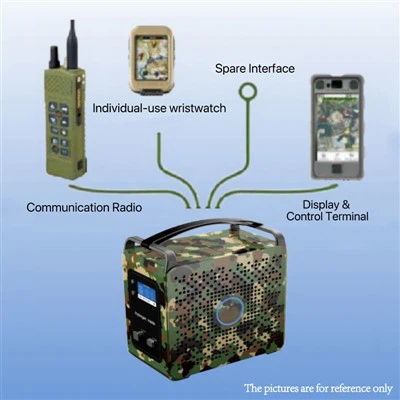
مرحبًا يا من هناك! باعتباري موردًا لشاشات التريتيوم المحمولة، غالبًا ما يتم سؤالي عن كيفية تحديث البرامج الثابتة لهذه الأجهزة الأنيقة. تعد تحديثات البرامج الثابتة في غاية الأهمية لأنها يمكنها تحسين الأداء وإضافة ميزات جديدة وتحسين الموثوقية العامة لشاشة Tritium المحمولة الخاصة بك. لذلك، دعونا نتعمق ونستكشف خطوات تحديث البرنامج الثابت.
لماذا تحديث البرامج الثابتة؟
قبل أن نتناول كيفية القيام بذلك، دعنا نتحدث سريعًا عن سبب وجوب الاهتمام بتحديث البرنامج الثابت لجهاز مراقبة التريتيوم المحمول الخاص بك. وبمرور الوقت، يجد المطورون الذين يقفون وراء برنامج الشاشة طرقًا لتحسينها. وقد يقومون بإصلاح الأخطاء التي قد تسبب قراءات غير دقيقة أو إضافة خوارزميات جديدة لجعل الشاشة أكثر حساسية للتريتيوم. ويمكن أيضًا تقديم ميزات جديدة، مثل خيارات اتصال أفضل أو تسجيل بيانات أكثر تفصيلاً.
المتطلبات الأساسية
أول الأشياء أولاً، ستحتاج إلى بعض الأشياء قبل البدء في عملية تحديث البرنامج الثابت.
- اتصال إنترنت مستقر: يعد هذا أمرًا بالغ الأهمية حيث ستقوم بتنزيل البرنامج الثابت الجديد من موقعنا الرسمي. قد يؤدي الاتصال البطيء أو غير المستقر إلى عدم اكتمال التنزيل، مما قد يؤدي إلى إفساد التحديث.
- كابل USB الأيمن: يمكن توصيل معظم شاشات التريتيوم المحمولة بالكمبيوتر عبر كابل USB. تأكد من أن لديك الكابل الصحيح لطرازك المحدد.
- كمبيوتر متوافق: يجب أن يعمل جهاز الكمبيوتر الخاص بك بنظام تشغيل متوافق مع أداة تحديث البرنامج الثابت. عادةً ما يتم دعم أنظمة التشغيل Windows وmacOS وLinux، ولكن من الجيد دائمًا التحقق من المواصفات.
دليل خطوة بخطوة لتحديث البرنامج الثابت
الخطوة 1: التحقق من وجود تحديثات متاحة
الخطوة الأولى هي التحقق مما إذا كان هناك إصدار جديد للبرنامج الثابت متاح لشاشة Tritium المحمولة الخاصة بك. يمكنك القيام بذلك عن طريق زيارة موقعنا الرسميمراقب التريتيوم المحمول. يوجد عادةً في صفحة المنتج قسم مخصص لتحديثات البرامج الثابتة. ابحث عن رقم طراز شاشتك ومعرفة ما إذا كان هناك إصدار أحدث مدرج.
الخطوة 2: تنزيل البرنامج الثابت
بمجرد التأكد من توفر تحديث، انقر فوق رابط التنزيل. عادةً ما يكون الملف بتنسيق مضغوط، مثل ملف a.zip. احفظه في موقع على جهاز الكمبيوتر الخاص بك حيث يمكنك العثور عليه بسهولة، مثل سطح المكتب أو مجلد التنزيلات المخصص.
الخطوة 3: استخراج ملف البرنامج الثابت
بعد اكتمال التنزيل، ستحتاج إلى استخراج محتويات الملف المضغوط. انقر بزر الماوس الأيمن على الملف وحدد "استخراج الكل" إذا كنت تستخدم نظام التشغيل Windows. على جهاز Mac، ما عليك سوى النقر نقرًا مزدوجًا على الملف، وسيتم استخراجه تلقائيًا.
الخطوة 4: قم بتوصيل شاشة التريتيوم المحمولة بجهاز الكمبيوتر الخاص بك
استخدم كبل USB لتوصيل شاشتك بالكمبيوتر. تأكد من تشغيل الشاشة. من المفترض أن يتعرف جهاز الكمبيوتر الخاص بك على الجهاز وقد يقوم بتثبيت برامج التشغيل الضرورية إذا كانت هذه هي المرة الأولى التي تقوم فيها بتوصيله.


الخطوة 5: قم بتشغيل أداة تحديث البرنامج الثابت
ستجد داخل المجلد المستخرج أداة تحديث البرامج الثابتة. انقر نقرًا مزدوجًا على الملف القابل للتنفيذ لتشغيله. ستقوم الأداة باكتشاف شاشة Tritium المحمولة المتصلة لديك وستعرض إصدار البرنامج الثابت الحالي الخاص بها.
الخطوة 6: ابدأ عملية التحديث
في أداة تحديث البرنامج الثابت، انقر فوق الزر "تحديث". ستطالبك الأداة بعد ذلك بتحديد ملف البرنامج الثابت الذي قمت بتنزيله مسبقًا. انتقل إلى الموقع الذي قمت بحفظ الملفات المستخرجة فيه وحدد ملف البرنامج الثابت المناسب. انقر فوق "فتح" لبدء عملية التحديث.
الخطوة 7: انتظر حتى يكتمل التحديث
قد تستغرق عملية التحديث بضع دقائق، حسب حجم ملف البرنامج الثابت وسرعة جهاز الكمبيوتر الخاص بك. لا تقم بفصل الشاشة أو إيقاف تشغيل الكمبيوتر خلال هذا الوقت. سيظهر لك شريط تقدم يشير إلى مقدار التحديث المكتمل.
الخطوة 8: التحقق من التحديث
بمجرد الانتهاء من التحديث، ستعرض الأداة رسالة تشير إلى نجاح التحديث. يمكنك أيضًا التحقق من إصدار البرنامج الثابت على جهاز مراقبة التريتيوم المحمول الخاص بك للتأكيد. عادة، يمكنك العثور على هذه المعلومات في قائمة الإعدادات الخاصة بالشاشة.
استكشاف الأخطاء وإصلاحها
في بعض الأحيان، لا تسير الأمور بسلاسة كما نرغب. فيما يلي بعض المشكلات الشائعة التي قد تواجهها وكيفية إصلاحها:
- فشل التحديث: إذا فشل التحديث، فقد يكون ذلك بسبب عدم اكتمال التنزيل أو وجود مشكلة في الاتصال. حاول تنزيل البرنامج الثابت مرة أخرى وتأكد من استقرار اتصالك بالإنترنت.
- لم يتم التعرف على الجهاز: إذا لم يتعرف جهاز الكمبيوتر الخاص بك على شاشة التريتيوم المحمولة، فتحقق من وجود أي ضرر في كابل USB. يمكنك أيضًا محاولة توصيله بمنفذ USB مختلف على جهاز الكمبيوتر الخاص بك.
- رسائل الخطأ في أداة التحديث: إذا رأيت رسائل خطأ في أداة تحديث البرنامج الثابت، فارجع إلى دليل المستخدم أو اتصل بفريق الدعم لدينا للحصول على المساعدة.
منتجات أخرى ذات صلة
إذا كنت في السوق لشراء منتجات أخرى متعلقة بالإشعاع، فإننا نقدم لك أيضًامقياس الجرعات الإشعاعية الشخصية الإلكترونيةوجهاز مراقبة التلوث الإشعاعي السطحي. تم تصميم هذه المنتجات لتوفير كشف دقيق وموثوق للإشعاع في بيئات مختلفة.
خاتمة
يعد تحديث البرنامج الثابت لشاشة Tritium المحمولة الخاصة بك عملية بسيطة نسبيًا، ولكن من المهم اتباع الخطوات بعناية. ومن خلال تحديث البرامج الثابتة لشاشتك، يمكنك التأكد من استمرار أدائها بأفضل حالاتها.
إذا كنت مهتمًا بشراء شاشة Tritium Monitor المحمولة أو لديك أي أسئلة حول عملية تحديث البرنامج الثابت، فلا تتردد في التواصل معنا. نحن هنا لمساعدتك في تحقيق أقصى استفادة من منتجاتنا وضمان تلبية احتياجاتك في مجال الكشف عن الإشعاع.
مراجع
- دليل مستخدم جهاز مراقبة التريتيوم المحمول
- وثائق تحديث البرامج الثابتة